Make an Army Red VS Blue Guía de controles
Cada input para elegir rutas, mejoras y combate Red vs Blue en la beta.
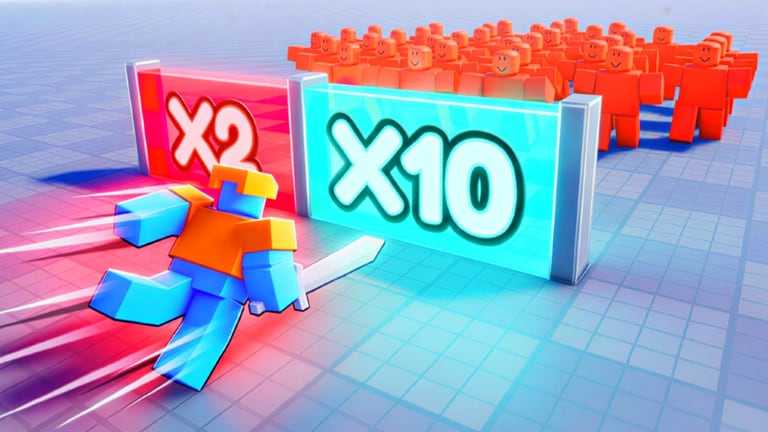
Make an Army Red VS Blue usa movimiento Roblox estándar en segmentos runner: corres solo hacia adelante y diriges en splits para acertar gates. Inputs mal temporizados son la forma más rápida de perder un ejército multiplicado antes del combate en arena. Esta guía lista controles por defecto en PC, móvil y mando, más ajustes útiles en sesiones online de hasta cinco jugadores durante la beta de UH Games Offical.
Roblox permite que experiencias sobrescriban ligeramente defaults — si un parche cambia bindings, compara panel de ayuda in-game con esta página y reporta diferencias en /updates/.
Teclado y ratón PC
- W / A / S / D o Flechas: Dirigir izquierda y derecha en splits; ajustes menores adelante/atrás si el carril permite strafe.
- Espacio: Salto cuando está activo en segmentos con obstáculos — raro en runs centradas en gates pero usado en algunos mapas beta.
- Mayús izquierdo: Sprint o dash si el desarrollador enlazó habilidad — revisa prompts HUD antes de confiar.
- Ratón: Clic en botones UI para compras de tienda, reclamos de huevo de Egg Tier 1 gratis y popups de badges.
- Esc: Menú Roblox — evita mid-split salvo estacionario.
Tip de gates: mantén dirección un beat antes de que el visual del fork alinee. Latencia es menor en conexión cableada; teclados inalámbricos añaden milisegundos que importan en gates x3 documentadas en Gates y rutas.
Táctil móvil
- Stick virtual (izquierda): Dirigir entre carriles; magnitud del arrastre controla qué tan fuerte te comprometes.
- Botón salto (derecha): Salta cuando la etapa incluye huecos verticales.
- Tap UI: Compras de tienda, eclosionar huevos, aceptar invitaciones cooperativas.
- Pinch / rotar: Solo cámara — no afecta dirección de run salvo que pierdas foco del stick.
Jugadores móviles sufren más mis-clicks en gates. Sube ligeramente zona muerta del joystick Roblox en ajustes si derivas de carril. Juega en Wi-Fi estable; pérdida de paquetes se siente como lag de input en choques Red vs Blue.
Mando (estilo Xbox / PlayStation)
- Stick izquierdo: Dirigir izquierda/derecha en splits.
- A / Cross: Confirmar menús y compras.
- B / Circle: Salir de paneles de tienda — no spamear durante splits o puedes cerrar compras críticas de Guía de mejor ejército.
- Botones de hombro: Cámara o emotes según defaults Roblox — no habilidades de combate salvo que HUD las muestre.
Mandos destacan en dirección suave para cadenas de gates ajustadas; úsalos en drills de rutas iniciales de Cómo jugar.
Menús vs movimiento
Tiendas de mejora pausan avance en la mayoría de runners Simulation, pero algunos builds beta mantienen auto-run activo. Lee HUD: si tu personaje sigue moviéndose, toca dirección antes de elegir tiers de armadura. Compañeros cooperativos deberían avisar “parada tienda” cuando todos necesiten comprar.
Pantallas de moneda de Coins y Gems usan los mismos botones confirmar — revisa compras con Gems porque reembolsos son raros en economías beta.
Cámara
Cámara tercera persona sigue tu avatar. Rota cámara para visibilidad en splits amplios; no cambia dirección de hitbox hacia gates. Resetea cámara detrás del personaje antes de segmentos rápidos para que izquierda/derecha coincidan con espacio de pantalla.
Comunicación multijugador
Chat texto Roblox y voz (donde ajustes de edad lo permitan) llevan callouts de gates. No enlaces nada especial — usa chat de plataforma. Lobbies de cinco se vuelven caóticos; callouts de brújula cortos superan frases largas mientras diriges.
Accesibilidad
Roblox admite shift lock y escala UI aumentada a nivel sistema. UI más grande ayuda confirmación de tienda móvil. Jugadores daltónicos deberían confiar en números de gates, no solo colores Red/Blue de equipo, al elegir carriles — color de equipo no siempre coincide con color de recompensa de gate.
Resolver problemas de input
- Deriva izquierda: Baja zona muerta del stick o limpia pantalla móvil.
- Sin salto: Segmento puede ser solo plano — salto desactivado a propósito.
- Compras no registran: Pico de lag — reabre panel de tienda una vez.
- Mando no detectado: Reconecta antes de unirte a run; Roblox a veces bloquea dispositivo en primer spawn.
Reúnete a servidor tras cambiar ajustes de input Roblox mid-sesión.
Rutina de práctica
- Lobby vacío: dirige primeros cinco splits sin menús de tienda.
- Añade parada tienda: abre UI armadura y sal sin comprar — confirma que run reanuda.
- Cooperativo: uno llama dirección mientras otros ejecutan — mide tasa de fallos.
- Portal jefe: verifica que todos interactúen con el mismo prompt en Vencer jefes.
Más guías
- Cómo jugar — cuándo importan inputs en cada fase.
- Gates y rutas — timing de splits y lectura de carriles.
- Guía de mejor ejército — flujo de botones de tienda.
- Coins y Gems — confirmaciones de compra.
- Egg Tier 1 gratis — UI de reclamo en cada plataforma.
- Vencer jefes — notas de targeting en arena.
Preguntas frecuentes
Respuestas rápidas antes de cada partida.
¿Cómo dirijo en gates en PC?
Usa WASD o flechas para mover izquierda o derecha al carril de la gate antes de cruzar el umbral.
¿El juego admite mando?
Sí mediante soporte mando Roblox por defecto. Stick izquierdo dirige; botones frontales confirman menús.
¿Por qué fallo gates en móvil?
Empieza a dirigir pronto y reduce deriva de zona muerta del stick. Lag también causa commits tardíos — usa red estable.
¿Puedo reasignar teclas?
Usa ajustes del cliente Roblox para bindings globales. Rebinds específicos de experiencia solo si el desarrollador los añade.
¿Cambian controles entre Red y Blue?
No. Ambos equipos usan el mismo esquema; solo cambian cosméticos y bando de partida.